Jumat, 22 Oktober 2010

PENYEBAB DAN SOLUSI KOMPUTER TIDAK MAU BOOTING

· Restart berulang

Beberapa hal umum yang dapat menyebabkan komputer restart dgn sendiri/tidak mau masuk windows adalah :

  1. Memory yang lemah,

pada saat di restart komputer akan menjalankan beberapa aplikasi otomatis seperti windows explorer, antivirus,dsb. Mungkin juga karena OS yang kita pakai terlalu berat. Terkadang muncul layar biru dan ada tulisan ‘memory dump’. Jika masih sanggup masuk ke windows, biasanya PC sering hang.

Cara mengatasinya pastinya dengan mengganti atau memperkuat memory PC kita. cara lain yang bisa dilakukan agar PC tetap bisa dipakai yang mengganti sementara RAM dengan RAM yg lebih tinggi. Setelah desktop terlihat/tampil, hapuslah beberapa aplikasi otomatis yang tidak diperlukan. Jika memang diperlukan, re-instal PC dengan OS yg lebih rendah.

  1. Terdapat setting pada BIOS yang tidak sesuai,

berarti kita harus mereset setting pada BIOS. Caranya bisa dilihat di buku panduan motherboard, dan cari menu Reset BIOS. Biasanya untuk mereset BIOS dapat dilakukan pada Jumper 1 (JP1). Disana ada 3 pin, yang 2 diantaranya dihubungkan dengan sebuah konektor kecil. Untuk mereset, tinggal melepas dan memasang di 2 pin yang satunya. Misalnya 3 pin tersebut 1,2,3 dan pin 1 dan 2 sudah terhubung, maka untuk mereset tinggal melepas dan memasang di pin 2 dan 3. Biarkan sekitar 10 detik atau lebih kemudian kembalikan seperti semula. Nyalakan komputer.

  1. Virus,

Ada banyak jenis virus yang mengakibatkan lambatnya kinerja RAM. hal ini menyebabkan PC tidak sanggup melakukan booting. Terlalu banyak proses oleh virus. Virus juga dapat memperbanyak diri sehingga anda jgn heran jika kapasitas free hD anda bisa tiba-tiba hanya 0 bytes

Cara mengatasinya : gantikan sementara RAM anda dengan RAM yang lebih besar kapasitasnya/kecepatannya (pinjam aja!) . Setelah proses normal selesai dan window tampil seperti biasa, segera update antivirus anda kemudian scan komputer anda.

Bagi yang bukan pemula, selain re-install, scan virus juga dapat dilakukan dengan cara menggandeng HD ke komputer lain, untuk pengguna windows XP cara ini agak berbahaya. Cara ini direkomendasikan jika PC yg akan menggandeng menggunakan Vista dan memiliki anti virus yang jago tentunga, karena tingkat keamanan Vista lebih tinggi dibandingkan XP. Tapi ingat HD yg bervirus jgn dijadikan main HD. bisa-bisa semuanya malah kena virus.

Selanjutnya sama seperti kita men-scan Flashdisk.

Kalau tidak berhasil juga..FORMAT HDD atau hubungi service center terdekat..hheh^^

· Muncul bunyi “Beeepp” yang panjang.

Hal ini menandakan adanya yang salah pada Hardware

1. Coba buka casing CPU an periksalah apakah ada hardware, terutama HDD dan RAM yang rusak atau terbakar. Jika ada yang rusak/terbakar, sudah pasti jalan sat-satunya cuman beli yang baru atau second tapi masih bagus. Iya ga.?!

2. Periksa apakah ada hardware seperti HDD atau RAM yang tidak pas pada tempatnya, kurang kokoh , dsb. Jika ada, perbaiki dengan melepas dan kemudian memasangnya kembali dengan benar. Biasanya pada saat dipasang selalu muncul bunyi ‘kli’ yg menandakan sudah terpasang dgn benar.

3. Jika memungkinkan cobalah pasang silang salah satu hardware PC ke komputer lain. Hingga dapat diketahui HW yang rusak.

2 HAL PENTING KETIKA KOMPUTER TIDAK BISA BOOTING

Booting adalah sebuah proses masuknya listik ke dalam komputer sehingga komputer tersebut bisa beroprasi, lalu masuk ke bios, dan sistem operasi sehingga komputer pun bisa digunakan. Tapi ketika proses booting tidak berjalan dengan normal, seperti kipas processor berputar, tetapi tidak ada tanda-tanda kehidupan dan juga tidak ada bunyi beep, itu berarti ada masalah pada hardware yang menyebabkan gagalnya proses booting.

Ada hal kecil yang mungkin terkadang tidak diperhatikan teknisi sekalipun sehingga seseorang pun akan kebingungan dan berkesimpulan bahwa RAM atau VGA nya yang rusak sehingga tidak bisa booting.

Pada dasarnya, kesimpulan itu memang benar. Ketika kipas berputar, tetapi tidak ada bunyi beep, bisa jadi RAM kendor. Dan yang perlu diingat, pasti ada bunyi beep jika VGA-nya yang rusak. Tentunya dengan catatan speaker mainboard dipasang.
Menurut hal yang gw alami, ada 2 hal kecil selain diatas yang menyebabkan CPU tidak bisa booting dan jarang diperhatikan orang. Yaitu :

  1. Salah memasang port ps/2 keyboard ke mouse dan mouse ke keyboard


    Hal yang sederhana ini ternyata dapat membuat booting gagal. Harus perhatikan baik-baik juga ketika memasang keyboard dan mouse ps/2. Warna Hijau untuk Mouse dan Warna Biru untuk Keyboard.

    2. Salah memasang kabel Power Supply ke Stabilizer


    Jika KOC2er memakai stabilizer untuk komputer, perhatikan baik-baik ketika memasang kabel dari Power Supply menuju ke Stop Kontak yang ada di stabilizer. Pada stabilizer yang biasa dijual dipasaran dan juga dipakai oleh banyak orang, mempunyai 2 jenis Stop Kontak, Stop Kontak 110V dan juga 220V. Terkadang, pemasangan kabel dari Power Supply ke Stabilizer bukan menuju ke 220V tetapi ke Stop Kontak yang 110V. Maka, komputer tidak mendapat asupan listrik yang cukup untuk booting. Sehingga layar no display, kipas berputas, dan tidak ada bunyi beep.
    Jadi, jangan hanya memvonis VGA dan RAM saja ketika gagal booting. Terkadang 2 hal kecil itu, membuat KOC2er untuk memutuskan membeli komponen baru seperti VGA, RAM dan PSU. Tapi kalau salah pasang kabel seperti di atas, biarpun komponen sudah diganti pasti tidak akan bisa booting juga.
    Itu sekedar tips aja yang gw tulis sendiri. :)

KOMPUTER BISA HIDUP TAPI TIDAK MAU BOOTING

Setelah ditekan tombol power, komputer hidup. Indikator power juga on terlihat menyala. Tetapi setelah ditunggu tunggu, sistem operasi komputer tidak segera aktif dan komputer berenti pada pertengahan proses…huffff capekk dechh..

Kalau ada kejadian seperti tersebut coba perhatikan dengan baik, apakah kondisi layar monitor gelap dan komputer membunyikan bunyi beep secara berulang ulang?.. Jika ya, berarti itu bertanda bahwa anda akan segera dapat mendeteksi kesalahan yang ada pada komputer tersebut. Bunyi beep tersebut merupakan pertanda bahwa BIOS yang terpasang pada motherboard melakukan POST (Power On Self Test) ketika komputer dinyalakan dan berhasil mendeteksi adanya kesalahan…so.. jangan parno dulu coy..

Nah, coba perhatikan bunyi beep yang terdengar pada speaker itu, contohnya kalo bunyi beep hanya 1 kali saja itu pertanda bahwa computer berjalan normal dan aman. Berikut dibawah ini merupakan daftar bunyi yang terjadi pada BIOS model AWARD yang menunjukna kode kondisi pada komputer anda

Jika yang terjadi adalah beep nomor 4 dan 5, mungkin anda harus segera membawa komputer ke tempat servis langganan anda karena sudah dipastikan itu motherboardnya sudah minta diganti. Tapi jika yang muncul adalah nomor 2 atau 3, anda dapat mencoba untuk mengatasi kerusakan tersebut dengan tindakan tindakan sebagai berikut :

  1. Matikan kembali komputer anda, matikan stabilizer, cabut semua kabelnya, kemudian buka casingnya. Bawa PC ketempat yang terang atau sediakan senter untuk membantu anda melihat lebh jelas kedalamnya,
  2. Jika yang terdeteksi adalah beeb dengan tanda kerusakan memori, anda dpt melakukan pengecekan terhadap kartu memori apakah sudah tertancap dengan benar. Jangan lupa untuk mengunci kembali slot terseebut. Pastikan juga kartu memori anda dalam keadaan baik, tidak cacat dan tidak rusak
  3. Jika yang terdetekasi adalah beeb dengan tanda kerusakan VGA Card, Anda dapat memeriksa kembali posisi VGA Card pada Slotnya, apakah sudah terpasang dengan benar. Jika perlu, buka dan pasang kembali card tersebut. Sekalian periksa semua komponen yang lain. Pada prinsipnya agar computer berjalan dengan baik, semua komponen harus dalam posisi yang benar dan dalam kondisi yang baik pula..
  4. Jika yakin bahwa RAM dan VGA sudah terpasang dengan baik , nyalakan kembali komputer tersebut.
  5. bila masih belum ada perubahan, cobalah menukar lokasi kartu memori atau VGA Card ke slot yang lain, krn bisa juga slotnya yang rusak. Kemudian lakukan test kembali dengan menyalakan computer lagi.

Perlu dketahui bahwa kode beeb pada setiap merek BIOS memang berbeda - beda dan terkadang tidak selamanya konsisten dalam menyajikan informasi. Tapi selama ini metode tersebut paling umum digunakan orang untuk mendiagnosa komputer tanpa harus membuka ataupun menggnuakan softatare diagnosa… OK? Semoga bermanfaat dan good luck!

Selasa, 20 Juli 2010

CARA SETTING PRINTER CLIENT KE PRINTER SERVER

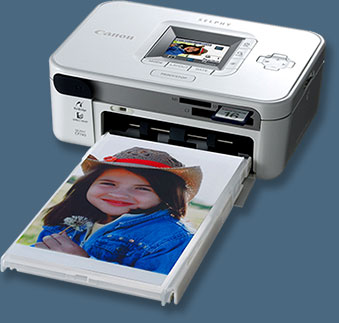
printerPrinter merupakan salah satu bagian dalam sistem computer yang berfungsi untuk menampilkan hasil pekerjaan Anda. Oleh karenanya agar Anda menghasilkan hasil pekerjaan yang optimal, maka perlu dilakukan pengaturan konfigurasi computer tersebut.

Instalasi printer baru dapat dilakukan dengan dua cara, yaitu local printer dan network printer.

Instalasi local printer

Langkah yang digunakan untuk menginstalasi local printer adalah sebagai berikut :

1. Klik tombol Start yang ada pada baris Taskbar, kemudian klik pilihan Printers and Faxes.

Selain menggunakan cara diatas, Anda dapat menggunakan perintah pada jendela Control Panel, klik icon Printers and Other Hardware. Di layar akan terlihat jendela Printers and Other Hardware, kemudian klilk icon Printers and Faxes. Jendela Printer and Faxes akan terlihat di layer.

image059

Gambar : Tampilan Jendela Printers and Faxes

2. Pada jendela Printers and Faxes, klik pilihan Add a Printer atau klik menubar File, kemudian klik pilihan Add Printer.

Di layar akan terlihat jendela Add Printer Wizard.

image061

Gambar : Kotak Dialog Add Printer Wizard

3. Klik tombol Next> untuk menampilkan kotak dialog berikutnya.

  • Local printer attached to this computer : jika printer yang baru yang diinstalasi langsung terpasang pada computer Anda. Apabila printer yang Anda gunakan mendukung Plug and Play, maka tandai dengan checklist pilihan Automatically detect and install my Plug and Play printer.
  • A network printer, or a printer attached to another computer : jika printer terpasang pada computer yang lain dengan fasilitas jaringan (network). Dan printer tersebut Anda gunakan dalam proses pencetakan.

image063

Gambar : Kotak Dialog Add Printers Wizard – Local or Network Printer

4. Klik tombol Next> untuk menampilkan kotak dialog berikutnya, kemudian tentukan port yang digunakan oleh computer tersebut dengan cara klik pilihan LPT1 pada bagian Use the following. Perhatikan gambar dibawah ini, kemudian klik tombol Next> untuk menampilkan kotak dialog berikutnya.

image065

Gambar : Kotak Dialog Select a Printer Port

5. Tentukan nama perusahaan pembuat printer atau merk printer pada pilihan Manufacture. Kemudian pilih model printer yang akan ditambahkan pada pilihan Printers. Misalnya HP pada pilihan Manufacturer dan HP LaserJet 2100 PCL6 pada pilihan Printers.

Apabila pada daftar pilihan printer tersebut tidak ada, maka Anda dapat memilih model printer yang kompitibel dengan printer yang Anda gunakan, pada pilihan Have Disk. Perhatikan gambar dibawah ini.

image067

Gambar : Kotak Dialog Add Printers Wizard – Install Printer Software

6. Klik tombol Next> untuk menampilkan kotak dialog berikutnya, kemudian ketikkan nama printer yang Anda inginkan pada pilihan Printer Name. Apabila printer yang Anda instalasi tersebut akan dijadikan sebagai standard penggunaan printer (default printer), maka klik pilihan Yes pada bagian do you to use this printer as the default printer? Perhatikan gambar ini, kemudian klik tombol Next> untuk menuju pada kotak dialog Printer Sharing.

image069

Gambar : Kotak Dialog Add Printers Wizard – Name Your Printer

7. Pada kotak dialog Printer Sharing tersebut, Anda dapat menentukan apakah printer baru tersebut dapat digunakan bersama dengan pemakai lain dalam jaringan (network) ataupun hanya digunakan oleh computer Anda saja. Kemudian klik tombol Next> untuk menampilkan kotak dialog Print Test Page.
8. Pada kotak dialog Print Test Page, Anda dapat menentukan apakah akan mencetak halaman percobaan (pilihan Yes) atau tidak akan melakukan pencetakan halaman percobaan (pilihan No).

image070

Gambar : Kotak Dialog Add Printers Wizard – Print Test Page

9. Kemudian klik tombol Next> untuk menampilkan kotak dialog berikutnya.

image072
Gambar : Kotak Add Printers Wizard – Completing the Add Printer Wizard

10. Klik tombol Finish untuk mengakhiri proses instalasi tersebut. Perhatikan tampilan berikut yang berisi informasi proses instalasi printer.

PROSES DIATAS ADALAH PROSES INSTALL PRINTER DI SERVER ATAU PC CLIENT YANG DIPILIH DAN JANGAN LUPA HARUS BERSTATUS ( SHARED) artinya bisa dibagi dalam jaringan ( biasanya dengan kode gambar telapak tangan ) artinya sudah di shared. jadi bisa berbagi dengan komputer lainya.

Instalasi Printer dalam Jaringan

Sebelum melakukan proses instalasi printer pada suatu jaringan, terlebih dahulu pastikan bahwa printer sudah terinstalasi dan tersharing pada computer server. Langkah yang digunakan untuk mensharing printer pada server adalah sebagai berikut :

1. Klik tombol Start yang ada pada baris Taskbar, kemudian klik pilihan Printers and Faxes. Jendela Printer and Faxes akan terlihat di layer (perhatikan gambar dibawah ini).

2. Klik menubar File, Sharing atau klik kanan mouse pada jenis printer yang akan disharing, kemudian klik pilihan Sharing… Perhatikan tampilan berikut :

image074

gambar : Tampilan Jendela Printers and Faxes

3. Klik tab Sharing, kemudian klik pilihan Share this Printer.

4. Ketik nama printer yang dishare tersebut, misalnya Printer HP LaserJet 2100 PCL6. perhatikan tampilan berikut :

image076

gambar : Tampilan Jendela HP LaserJet 2100 PCL6

Properties Tab Sharing

5. Klik tombol OK.


Setelah proses sharing printer pada computer server dilakukan, maka langkah berikutnya adalah instalasi printer pada computer user/client. Pada bagian ini diasumsikan bahwa computer server bernama TRAINING dengan jenis printer yang telah dishare HP LaserJet 2100 PCL6.

Langkah yang digunakan untuk instalasi printer pada user/client adalah sebagai berikut :

1. Klik tombol Start yang ada pada baris Taskbar, kemudian klik pilihan Printers and Faxes.

Selain menggunakan cara di atas, Anda dapat menggunakan perintah pada jendela Control Panel, klik icon Printers and Other Hardware. Dil layar akan terlihat jendela Printers and Other Hardware, kemudian klik icon Printers and Faxes.

2. Pada jendela Printers and Faxes, klik pilihan Add a Printer atau klik menubar File, kemudian klik pilihan Add Printer. Di layar akan terlihat jendela Add Printer Wizard. Perhatikan gambar dibawah ini :

image077

gambar : Kotak Dialog Add Printer Wizard

3. Klik tombol Next> untuk menampilkan kotak dialog berikutnya.

4. klik pilihan A network printer, or a printer attached to another computer. Perhatikan tampilan berikut :

image079

gambar : Tampilan Jendela Add Printer Wizard

5. Klik tombol Next> untuk melanjutkan pada langkah berikutnya, kemudian klik pilihan Browse for a printer. Perhatikan tampilan berikut :

image081

gambar : kotak Dialog Add Printers Wizard – Browse for a Printer

6. Klik tombol Next> untuk memilih jenis printer yang terinstal pada computer server dan telah dilakukan share. Misalnya computer server TRAINING dengan jenis printer HP LaserJet 2100 PCL6. Perhatikan tampilan berikut :

image083

gambar : Kotak Dialog Add Printers Wizard – Shared Printers

7. Klik tombol Next> untuk menampilkan kotak dialog berikutnya, kemudian printer yang Anda instalasi tersebut akan dijadikan sebagai standard penggunaan printer (default printer), maka klik pilihan Yes pada bagian do you want to use this printer? Perhatikan gambar berikut ini. Kemudian klik tombol Next> untuk menuju pada kotak dialog tersebut.

image085

gambar : Kotak Dialog Add Printers Wizard – Name Your Printer

8. Klik tombol Finish untuk mengakhiri proses instalasi tersebut. Perhatikan tampilan berikut yang berisi informasi proses instalasi printer.

image087

gambar : Kotak Dialog Add Printers Wizard – Completing the Add Printer Wizard

Menghapus Printer Drivers

Terkadang salah satu printer yang telah diinstalasi dan terdapat pada jendela Printers and Faxes sudah tidak diperlukan lagi, karena Anda telah mengganti printer terbaru. Penghapusan ini digunakan untuk menghapus nama printer, sehingga drivers dari printer tersebut akan terhapus. Langkah yang digunakan adalah sebagai berikut :

1. Klik tombol Start yang ada pada baris Taskbar.

2. Klik pilihan menu Printers and Faxes.

Selain menggunakan perintah tersebut diatas, Anda dapat menggunakan cara menu Start, Control Panel, Printers and Other Hardware, kemudian klik pilihan Printers and faxes.

3. Klik pilihan printer yang diinginkan, misalnya HP Laserjet 2100 PCL6. kemudian klik menu File, Delete atau pada kotak Printer Task, klik pilihan link Delete this printer. Kotak dialog akan terlihat di layar sebagai berikut :

image089

gambar : Kotak Dialog Konfirmasi Penghapusan Printer

Selain menggunakan cara tersebut Anda dapat menampilkan shortcut, dengan cara klik kanan mouse, kemudian klik pilihan Delete.

4. Pada kotak dialog tersebut di atas, klik tombol Yes.

Menentukan Default Printer

Printer default merupakan pilihan utama dalam proses pencetakan file dalam komputer yang Anda gunakan. Sehingga seluruh aplikasi dalam Windows XP akan menggunakan printer default ini sewaktu akan melakukan pencetakan. Langkah yang digunakan untuk menentukan default printer adalah sebagai berikut :

1. Klik tombol Start yang ada pada baris Taskbar.

2. Klik pilihan menu Printers and Faxes.

Selain menggunakan perintas tersebut di atas, Anda dapat menggunakan cara klik menu Start, Control Panel, Printers and Other Hardware, kemudian klik pilihan Printers and Faxes.

3. Klik pilihan printer yang dinginkan, misalnya HP LaserJet 2100 PCL6, kemudian klik menu File, Set as Default Printer.

Selain menggunakan cara tersebut Anda dapat menampilkan shortcut, dengan cara klik kanan mouse, kemudian klik pilihan Set as Default Printer.

Mengganti Nama Printer

Nama printer yang digunakan dapat dirubah sesuai dengan keinginan Anda. Langkah yang digunakan untuk merubah nama printer tersebut adalah sebagai berikut :

1. Pada jendela Printers and Faxes, pilih jenis printer yang akan dirubah namanya.

2. Klik menubar File, kemudian klik pilihan Rename (F2) atau klik icon Rename this printer pada kotak Printer Task.

Selain menggunakan cara tersebut Anda dapat menampilkan shortcut, dengan cara klik kanan mouse, kemudian klik pilihan Rename.

3. Ketik nama baru dari printer yang akan dirubah tersebut, kemudian akhiri dengan Enter.

Menu Shortcut pada Icon Printer

Setelah proses instalasi tesebut diatas di lakukan, maka Anda dapat menampilkan dan menggunakan menu shortcut dengan cara sebagai berikut :

1. Klik kanan mouse pada posisi icon shortcut printer yang ada pada jendela Printer and faxes. Di layar akan terlihat pilihan menu shortcut sebagai berikut :

2. Klik pilihan menu sesuai dengan kebutuhan Anda.

image091

gambar : Tampilan Menu Shortcut pada Icon Printer

  • Open : digunakan untuk membuka jendela printer.
  • Set as Default Printer : digunakan untuk menjadikan printer yang dipilih sebagai default atau standard pemilihan printer.
  • Printing Preference : digunakan untuk menampilkan kotak dialog Printing Preference. Pada kotak dialog tersebut Anda dapat memilih orientasi pencetakan, order pencetakan, kualitas pencetakan, memilih warna tinta yang digunakan dan lain sebagainya.
  • Pause Printing : digunakan untuk menghentikan sementara proses pencetakan.
  • Sharing : digunakan untuk mengatur penggunaan printer secara bersama-sama dalam suatu jaringan.
  • Create Shortcut : digunakan untuk membuat icon shortcut dari icon printer yang dipilih.
  • Delete : digunakan untuk menghapus icon printer yang dipilih.
  • Rename : digunakan untuk mengganti nama printer.
  • Properties : digunakan untuk manampilkan keterangan atau informasi secara umum dari konfigurasi printer, sehingga Anda dapat mengatur kembali konfigurasi tersebut.

Menggunakan Printer dalam Jaringan

Proses penggunaan printer dalam suatu jaringan tidak jauh berbeda dengan penggunaan printer secara lokal. Yang membedakan adalah proses instalasi printer itu sendiri seperti yang telah dijelaskan pada pembahasan sebelumnya.

Untuk mencetak dengan printer dalam suatu jaringan, terlebih dahulu Anda harus pastikan bahwa computer yang dilengkapi dengan printer dan terhubung dalam suatu jaringan dalam keadaan sudah siap (computer on). Kemudian penentuan nama printer pada proses pencetakan harus sesuai dengan nama printer pada computer yang dilengkapi dengan printer tersebut.


Sumber : http://cmis.yarsi.ac.id/manual_cmis/manual_xp.html

http://achmadfuad6.blogspot.com/2009/06/cara-setting-printer-di-client.html

Sabtu, 16 Januari 2010

Mengatasi Gagal Power Off saat Shutdown

Komputer anda tidak dapat langsung mati (Power Off) setelah anda shutdown, sehingga anda harus menekan tombol power terlebih dahulu untuk mematikan PC anda. jika itu yang terjadi berikut ini caranya agar PC anda dapat langsung mati saat anda Shutdown. jika pada artikel sebelumnya yaitu “Power Off Saat Shutdown” dilakukan dengan cara mengaktifkan “Power Off Active” pada registry dan mengaktifkan “Power Management” pada BIOS. Trik berikut ini sangat simlple namun dijamin PC anda akan langsung mati setelah anda shutdown caranya yaitu.

- Klik kanan desktop pilih properties
- Pilih tab screen saver
- Klik tombol “Power” pada pojok kanan bawah
- Akan muncul display “Power Options Properties”
- Pilih tab “APM” dan centang pada “Enable Advanced Power Management support”
- Apply trus OK
- Coba anda shutdown PC anda.

Jika pada “Power Options Properties” anda tidak menemukan tab “APM” dan PC anda juga tidak dapat langsung mati saat di shutdown, berarti anda harus mengaktifkan “Power Off Active” pada registry dan mengaktifkan “Power Management” pada BIOS cara nya ada pada artikel sebelumnya yaitu “Power Off Saat Shutdown”.

Jumat, 22 Oktober 2010

PENYEBAB DAN SOLUSI KOMPUTER TIDAK MAU BOOTING

· Restart berulang

Beberapa hal umum yang dapat menyebabkan komputer restart dgn sendiri/tidak mau masuk windows adalah :

  1. Memory yang lemah,

pada saat di restart komputer akan menjalankan beberapa aplikasi otomatis seperti windows explorer, antivirus,dsb. Mungkin juga karena OS yang kita pakai terlalu berat. Terkadang muncul layar biru dan ada tulisan ‘memory dump’. Jika masih sanggup masuk ke windows, biasanya PC sering hang.

Cara mengatasinya pastinya dengan mengganti atau memperkuat memory PC kita. cara lain yang bisa dilakukan agar PC tetap bisa dipakai yang mengganti sementara RAM dengan RAM yg lebih tinggi. Setelah desktop terlihat/tampil, hapuslah beberapa aplikasi otomatis yang tidak diperlukan. Jika memang diperlukan, re-instal PC dengan OS yg lebih rendah.

  1. Terdapat setting pada BIOS yang tidak sesuai,

berarti kita harus mereset setting pada BIOS. Caranya bisa dilihat di buku panduan motherboard, dan cari menu Reset BIOS. Biasanya untuk mereset BIOS dapat dilakukan pada Jumper 1 (JP1). Disana ada 3 pin, yang 2 diantaranya dihubungkan dengan sebuah konektor kecil. Untuk mereset, tinggal melepas dan memasang di 2 pin yang satunya. Misalnya 3 pin tersebut 1,2,3 dan pin 1 dan 2 sudah terhubung, maka untuk mereset tinggal melepas dan memasang di pin 2 dan 3. Biarkan sekitar 10 detik atau lebih kemudian kembalikan seperti semula. Nyalakan komputer.

  1. Virus,

Ada banyak jenis virus yang mengakibatkan lambatnya kinerja RAM. hal ini menyebabkan PC tidak sanggup melakukan booting. Terlalu banyak proses oleh virus. Virus juga dapat memperbanyak diri sehingga anda jgn heran jika kapasitas free hD anda bisa tiba-tiba hanya 0 bytes

Cara mengatasinya : gantikan sementara RAM anda dengan RAM yang lebih besar kapasitasnya/kecepatannya (pinjam aja!) . Setelah proses normal selesai dan window tampil seperti biasa, segera update antivirus anda kemudian scan komputer anda.

Bagi yang bukan pemula, selain re-install, scan virus juga dapat dilakukan dengan cara menggandeng HD ke komputer lain, untuk pengguna windows XP cara ini agak berbahaya. Cara ini direkomendasikan jika PC yg akan menggandeng menggunakan Vista dan memiliki anti virus yang jago tentunga, karena tingkat keamanan Vista lebih tinggi dibandingkan XP. Tapi ingat HD yg bervirus jgn dijadikan main HD. bisa-bisa semuanya malah kena virus.

Selanjutnya sama seperti kita men-scan Flashdisk.

Kalau tidak berhasil juga..FORMAT HDD atau hubungi service center terdekat..hheh^^

· Muncul bunyi “Beeepp” yang panjang.

Hal ini menandakan adanya yang salah pada Hardware

1. Coba buka casing CPU an periksalah apakah ada hardware, terutama HDD dan RAM yang rusak atau terbakar. Jika ada yang rusak/terbakar, sudah pasti jalan sat-satunya cuman beli yang baru atau second tapi masih bagus. Iya ga.?!

2. Periksa apakah ada hardware seperti HDD atau RAM yang tidak pas pada tempatnya, kurang kokoh , dsb. Jika ada, perbaiki dengan melepas dan kemudian memasangnya kembali dengan benar. Biasanya pada saat dipasang selalu muncul bunyi ‘kli’ yg menandakan sudah terpasang dgn benar.

3. Jika memungkinkan cobalah pasang silang salah satu hardware PC ke komputer lain. Hingga dapat diketahui HW yang rusak.

2 HAL PENTING KETIKA KOMPUTER TIDAK BISA BOOTING

Booting adalah sebuah proses masuknya listik ke dalam komputer sehingga komputer tersebut bisa beroprasi, lalu masuk ke bios, dan sistem operasi sehingga komputer pun bisa digunakan. Tapi ketika proses booting tidak berjalan dengan normal, seperti kipas processor berputar, tetapi tidak ada tanda-tanda kehidupan dan juga tidak ada bunyi beep, itu berarti ada masalah pada hardware yang menyebabkan gagalnya proses booting.

Ada hal kecil yang mungkin terkadang tidak diperhatikan teknisi sekalipun sehingga seseorang pun akan kebingungan dan berkesimpulan bahwa RAM atau VGA nya yang rusak sehingga tidak bisa booting.

Pada dasarnya, kesimpulan itu memang benar. Ketika kipas berputar, tetapi tidak ada bunyi beep, bisa jadi RAM kendor. Dan yang perlu diingat, pasti ada bunyi beep jika VGA-nya yang rusak. Tentunya dengan catatan speaker mainboard dipasang.
Menurut hal yang gw alami, ada 2 hal kecil selain diatas yang menyebabkan CPU tidak bisa booting dan jarang diperhatikan orang. Yaitu :

  1. Salah memasang port ps/2 keyboard ke mouse dan mouse ke keyboard


    Hal yang sederhana ini ternyata dapat membuat booting gagal. Harus perhatikan baik-baik juga ketika memasang keyboard dan mouse ps/2. Warna Hijau untuk Mouse dan Warna Biru untuk Keyboard.

    2. Salah memasang kabel Power Supply ke Stabilizer


    Jika KOC2er memakai stabilizer untuk komputer, perhatikan baik-baik ketika memasang kabel dari Power Supply menuju ke Stop Kontak yang ada di stabilizer. Pada stabilizer yang biasa dijual dipasaran dan juga dipakai oleh banyak orang, mempunyai 2 jenis Stop Kontak, Stop Kontak 110V dan juga 220V. Terkadang, pemasangan kabel dari Power Supply ke Stabilizer bukan menuju ke 220V tetapi ke Stop Kontak yang 110V. Maka, komputer tidak mendapat asupan listrik yang cukup untuk booting. Sehingga layar no display, kipas berputas, dan tidak ada bunyi beep.
    Jadi, jangan hanya memvonis VGA dan RAM saja ketika gagal booting. Terkadang 2 hal kecil itu, membuat KOC2er untuk memutuskan membeli komponen baru seperti VGA, RAM dan PSU. Tapi kalau salah pasang kabel seperti di atas, biarpun komponen sudah diganti pasti tidak akan bisa booting juga.
    Itu sekedar tips aja yang gw tulis sendiri. :)

KOMPUTER BISA HIDUP TAPI TIDAK MAU BOOTING

Setelah ditekan tombol power, komputer hidup. Indikator power juga on terlihat menyala. Tetapi setelah ditunggu tunggu, sistem operasi komputer tidak segera aktif dan komputer berenti pada pertengahan proses…huffff capekk dechh..

Kalau ada kejadian seperti tersebut coba perhatikan dengan baik, apakah kondisi layar monitor gelap dan komputer membunyikan bunyi beep secara berulang ulang?.. Jika ya, berarti itu bertanda bahwa anda akan segera dapat mendeteksi kesalahan yang ada pada komputer tersebut. Bunyi beep tersebut merupakan pertanda bahwa BIOS yang terpasang pada motherboard melakukan POST (Power On Self Test) ketika komputer dinyalakan dan berhasil mendeteksi adanya kesalahan…so.. jangan parno dulu coy..

Nah, coba perhatikan bunyi beep yang terdengar pada speaker itu, contohnya kalo bunyi beep hanya 1 kali saja itu pertanda bahwa computer berjalan normal dan aman. Berikut dibawah ini merupakan daftar bunyi yang terjadi pada BIOS model AWARD yang menunjukna kode kondisi pada komputer anda

Jika yang terjadi adalah beep nomor 4 dan 5, mungkin anda harus segera membawa komputer ke tempat servis langganan anda karena sudah dipastikan itu motherboardnya sudah minta diganti. Tapi jika yang muncul adalah nomor 2 atau 3, anda dapat mencoba untuk mengatasi kerusakan tersebut dengan tindakan tindakan sebagai berikut :

  1. Matikan kembali komputer anda, matikan stabilizer, cabut semua kabelnya, kemudian buka casingnya. Bawa PC ketempat yang terang atau sediakan senter untuk membantu anda melihat lebh jelas kedalamnya,
  2. Jika yang terdeteksi adalah beeb dengan tanda kerusakan memori, anda dpt melakukan pengecekan terhadap kartu memori apakah sudah tertancap dengan benar. Jangan lupa untuk mengunci kembali slot terseebut. Pastikan juga kartu memori anda dalam keadaan baik, tidak cacat dan tidak rusak
  3. Jika yang terdetekasi adalah beeb dengan tanda kerusakan VGA Card, Anda dapat memeriksa kembali posisi VGA Card pada Slotnya, apakah sudah terpasang dengan benar. Jika perlu, buka dan pasang kembali card tersebut. Sekalian periksa semua komponen yang lain. Pada prinsipnya agar computer berjalan dengan baik, semua komponen harus dalam posisi yang benar dan dalam kondisi yang baik pula..
  4. Jika yakin bahwa RAM dan VGA sudah terpasang dengan baik , nyalakan kembali komputer tersebut.
  5. bila masih belum ada perubahan, cobalah menukar lokasi kartu memori atau VGA Card ke slot yang lain, krn bisa juga slotnya yang rusak. Kemudian lakukan test kembali dengan menyalakan computer lagi.

Perlu dketahui bahwa kode beeb pada setiap merek BIOS memang berbeda - beda dan terkadang tidak selamanya konsisten dalam menyajikan informasi. Tapi selama ini metode tersebut paling umum digunakan orang untuk mendiagnosa komputer tanpa harus membuka ataupun menggnuakan softatare diagnosa… OK? Semoga bermanfaat dan good luck!

Selasa, 20 Juli 2010

CARA SETTING PRINTER CLIENT KE PRINTER SERVER

printerPrinter merupakan salah satu bagian dalam sistem computer yang berfungsi untuk menampilkan hasil pekerjaan Anda. Oleh karenanya agar Anda menghasilkan hasil pekerjaan yang optimal, maka perlu dilakukan pengaturan konfigurasi computer tersebut.

Instalasi printer baru dapat dilakukan dengan dua cara, yaitu local printer dan network printer.

Instalasi local printer

Langkah yang digunakan untuk menginstalasi local printer adalah sebagai berikut :

1. Klik tombol Start yang ada pada baris Taskbar, kemudian klik pilihan Printers and Faxes.

Selain menggunakan cara diatas, Anda dapat menggunakan perintah pada jendela Control Panel, klik icon Printers and Other Hardware. Di layar akan terlihat jendela Printers and Other Hardware, kemudian klilk icon Printers and Faxes. Jendela Printer and Faxes akan terlihat di layer.

image059

Gambar : Tampilan Jendela Printers and Faxes

2. Pada jendela Printers and Faxes, klik pilihan Add a Printer atau klik menubar File, kemudian klik pilihan Add Printer.

Di layar akan terlihat jendela Add Printer Wizard.

image061

Gambar : Kotak Dialog Add Printer Wizard

3. Klik tombol Next> untuk menampilkan kotak dialog berikutnya.

  • Local printer attached to this computer : jika printer yang baru yang diinstalasi langsung terpasang pada computer Anda. Apabila printer yang Anda gunakan mendukung Plug and Play, maka tandai dengan checklist pilihan Automatically detect and install my Plug and Play printer.
  • A network printer, or a printer attached to another computer : jika printer terpasang pada computer yang lain dengan fasilitas jaringan (network). Dan printer tersebut Anda gunakan dalam proses pencetakan.

image063

Gambar : Kotak Dialog Add Printers Wizard – Local or Network Printer

4. Klik tombol Next> untuk menampilkan kotak dialog berikutnya, kemudian tentukan port yang digunakan oleh computer tersebut dengan cara klik pilihan LPT1 pada bagian Use the following. Perhatikan gambar dibawah ini, kemudian klik tombol Next> untuk menampilkan kotak dialog berikutnya.

image065

Gambar : Kotak Dialog Select a Printer Port

5. Tentukan nama perusahaan pembuat printer atau merk printer pada pilihan Manufacture. Kemudian pilih model printer yang akan ditambahkan pada pilihan Printers. Misalnya HP pada pilihan Manufacturer dan HP LaserJet 2100 PCL6 pada pilihan Printers.

Apabila pada daftar pilihan printer tersebut tidak ada, maka Anda dapat memilih model printer yang kompitibel dengan printer yang Anda gunakan, pada pilihan Have Disk. Perhatikan gambar dibawah ini.

image067

Gambar : Kotak Dialog Add Printers Wizard – Install Printer Software

6. Klik tombol Next> untuk menampilkan kotak dialog berikutnya, kemudian ketikkan nama printer yang Anda inginkan pada pilihan Printer Name. Apabila printer yang Anda instalasi tersebut akan dijadikan sebagai standard penggunaan printer (default printer), maka klik pilihan Yes pada bagian do you to use this printer as the default printer? Perhatikan gambar ini, kemudian klik tombol Next> untuk menuju pada kotak dialog Printer Sharing.

image069

Gambar : Kotak Dialog Add Printers Wizard – Name Your Printer

7. Pada kotak dialog Printer Sharing tersebut, Anda dapat menentukan apakah printer baru tersebut dapat digunakan bersama dengan pemakai lain dalam jaringan (network) ataupun hanya digunakan oleh computer Anda saja. Kemudian klik tombol Next> untuk menampilkan kotak dialog Print Test Page.
8. Pada kotak dialog Print Test Page, Anda dapat menentukan apakah akan mencetak halaman percobaan (pilihan Yes) atau tidak akan melakukan pencetakan halaman percobaan (pilihan No).

image070

Gambar : Kotak Dialog Add Printers Wizard – Print Test Page

9. Kemudian klik tombol Next> untuk menampilkan kotak dialog berikutnya.

image072
Gambar : Kotak Add Printers Wizard – Completing the Add Printer Wizard

10. Klik tombol Finish untuk mengakhiri proses instalasi tersebut. Perhatikan tampilan berikut yang berisi informasi proses instalasi printer.

PROSES DIATAS ADALAH PROSES INSTALL PRINTER DI SERVER ATAU PC CLIENT YANG DIPILIH DAN JANGAN LUPA HARUS BERSTATUS ( SHARED) artinya bisa dibagi dalam jaringan ( biasanya dengan kode gambar telapak tangan ) artinya sudah di shared. jadi bisa berbagi dengan komputer lainya.

Instalasi Printer dalam Jaringan

Sebelum melakukan proses instalasi printer pada suatu jaringan, terlebih dahulu pastikan bahwa printer sudah terinstalasi dan tersharing pada computer server. Langkah yang digunakan untuk mensharing printer pada server adalah sebagai berikut :

1. Klik tombol Start yang ada pada baris Taskbar, kemudian klik pilihan Printers and Faxes. Jendela Printer and Faxes akan terlihat di layer (perhatikan gambar dibawah ini).

2. Klik menubar File, Sharing atau klik kanan mouse pada jenis printer yang akan disharing, kemudian klik pilihan Sharing… Perhatikan tampilan berikut :

image074

gambar : Tampilan Jendela Printers and Faxes

3. Klik tab Sharing, kemudian klik pilihan Share this Printer.

4. Ketik nama printer yang dishare tersebut, misalnya Printer HP LaserJet 2100 PCL6. perhatikan tampilan berikut :

image076

gambar : Tampilan Jendela HP LaserJet 2100 PCL6

Properties Tab Sharing

5. Klik tombol OK.


Setelah proses sharing printer pada computer server dilakukan, maka langkah berikutnya adalah instalasi printer pada computer user/client. Pada bagian ini diasumsikan bahwa computer server bernama TRAINING dengan jenis printer yang telah dishare HP LaserJet 2100 PCL6.

Langkah yang digunakan untuk instalasi printer pada user/client adalah sebagai berikut :

1. Klik tombol Start yang ada pada baris Taskbar, kemudian klik pilihan Printers and Faxes.

Selain menggunakan cara di atas, Anda dapat menggunakan perintah pada jendela Control Panel, klik icon Printers and Other Hardware. Dil layar akan terlihat jendela Printers and Other Hardware, kemudian klik icon Printers and Faxes.

2. Pada jendela Printers and Faxes, klik pilihan Add a Printer atau klik menubar File, kemudian klik pilihan Add Printer. Di layar akan terlihat jendela Add Printer Wizard. Perhatikan gambar dibawah ini :

image077

gambar : Kotak Dialog Add Printer Wizard

3. Klik tombol Next> untuk menampilkan kotak dialog berikutnya.

4. klik pilihan A network printer, or a printer attached to another computer. Perhatikan tampilan berikut :

image079

gambar : Tampilan Jendela Add Printer Wizard

5. Klik tombol Next> untuk melanjutkan pada langkah berikutnya, kemudian klik pilihan Browse for a printer. Perhatikan tampilan berikut :

image081

gambar : kotak Dialog Add Printers Wizard – Browse for a Printer

6. Klik tombol Next> untuk memilih jenis printer yang terinstal pada computer server dan telah dilakukan share. Misalnya computer server TRAINING dengan jenis printer HP LaserJet 2100 PCL6. Perhatikan tampilan berikut :

image083

gambar : Kotak Dialog Add Printers Wizard – Shared Printers

7. Klik tombol Next> untuk menampilkan kotak dialog berikutnya, kemudian printer yang Anda instalasi tersebut akan dijadikan sebagai standard penggunaan printer (default printer), maka klik pilihan Yes pada bagian do you want to use this printer? Perhatikan gambar berikut ini. Kemudian klik tombol Next> untuk menuju pada kotak dialog tersebut.

image085

gambar : Kotak Dialog Add Printers Wizard – Name Your Printer

8. Klik tombol Finish untuk mengakhiri proses instalasi tersebut. Perhatikan tampilan berikut yang berisi informasi proses instalasi printer.

image087

gambar : Kotak Dialog Add Printers Wizard – Completing the Add Printer Wizard

Menghapus Printer Drivers

Terkadang salah satu printer yang telah diinstalasi dan terdapat pada jendela Printers and Faxes sudah tidak diperlukan lagi, karena Anda telah mengganti printer terbaru. Penghapusan ini digunakan untuk menghapus nama printer, sehingga drivers dari printer tersebut akan terhapus. Langkah yang digunakan adalah sebagai berikut :

1. Klik tombol Start yang ada pada baris Taskbar.

2. Klik pilihan menu Printers and Faxes.

Selain menggunakan perintah tersebut diatas, Anda dapat menggunakan cara menu Start, Control Panel, Printers and Other Hardware, kemudian klik pilihan Printers and faxes.

3. Klik pilihan printer yang diinginkan, misalnya HP Laserjet 2100 PCL6. kemudian klik menu File, Delete atau pada kotak Printer Task, klik pilihan link Delete this printer. Kotak dialog akan terlihat di layar sebagai berikut :

image089

gambar : Kotak Dialog Konfirmasi Penghapusan Printer

Selain menggunakan cara tersebut Anda dapat menampilkan shortcut, dengan cara klik kanan mouse, kemudian klik pilihan Delete.

4. Pada kotak dialog tersebut di atas, klik tombol Yes.

Menentukan Default Printer

Printer default merupakan pilihan utama dalam proses pencetakan file dalam komputer yang Anda gunakan. Sehingga seluruh aplikasi dalam Windows XP akan menggunakan printer default ini sewaktu akan melakukan pencetakan. Langkah yang digunakan untuk menentukan default printer adalah sebagai berikut :

1. Klik tombol Start yang ada pada baris Taskbar.

2. Klik pilihan menu Printers and Faxes.

Selain menggunakan perintas tersebut di atas, Anda dapat menggunakan cara klik menu Start, Control Panel, Printers and Other Hardware, kemudian klik pilihan Printers and Faxes.

3. Klik pilihan printer yang dinginkan, misalnya HP LaserJet 2100 PCL6, kemudian klik menu File, Set as Default Printer.

Selain menggunakan cara tersebut Anda dapat menampilkan shortcut, dengan cara klik kanan mouse, kemudian klik pilihan Set as Default Printer.

Mengganti Nama Printer

Nama printer yang digunakan dapat dirubah sesuai dengan keinginan Anda. Langkah yang digunakan untuk merubah nama printer tersebut adalah sebagai berikut :

1. Pada jendela Printers and Faxes, pilih jenis printer yang akan dirubah namanya.

2. Klik menubar File, kemudian klik pilihan Rename (F2) atau klik icon Rename this printer pada kotak Printer Task.

Selain menggunakan cara tersebut Anda dapat menampilkan shortcut, dengan cara klik kanan mouse, kemudian klik pilihan Rename.

3. Ketik nama baru dari printer yang akan dirubah tersebut, kemudian akhiri dengan Enter.

Menu Shortcut pada Icon Printer

Setelah proses instalasi tesebut diatas di lakukan, maka Anda dapat menampilkan dan menggunakan menu shortcut dengan cara sebagai berikut :

1. Klik kanan mouse pada posisi icon shortcut printer yang ada pada jendela Printer and faxes. Di layar akan terlihat pilihan menu shortcut sebagai berikut :

2. Klik pilihan menu sesuai dengan kebutuhan Anda.

image091

gambar : Tampilan Menu Shortcut pada Icon Printer

  • Open : digunakan untuk membuka jendela printer.
  • Set as Default Printer : digunakan untuk menjadikan printer yang dipilih sebagai default atau standard pemilihan printer.
  • Printing Preference : digunakan untuk menampilkan kotak dialog Printing Preference. Pada kotak dialog tersebut Anda dapat memilih orientasi pencetakan, order pencetakan, kualitas pencetakan, memilih warna tinta yang digunakan dan lain sebagainya.
  • Pause Printing : digunakan untuk menghentikan sementara proses pencetakan.
  • Sharing : digunakan untuk mengatur penggunaan printer secara bersama-sama dalam suatu jaringan.
  • Create Shortcut : digunakan untuk membuat icon shortcut dari icon printer yang dipilih.
  • Delete : digunakan untuk menghapus icon printer yang dipilih.
  • Rename : digunakan untuk mengganti nama printer.
  • Properties : digunakan untuk manampilkan keterangan atau informasi secara umum dari konfigurasi printer, sehingga Anda dapat mengatur kembali konfigurasi tersebut.

Menggunakan Printer dalam Jaringan

Proses penggunaan printer dalam suatu jaringan tidak jauh berbeda dengan penggunaan printer secara lokal. Yang membedakan adalah proses instalasi printer itu sendiri seperti yang telah dijelaskan pada pembahasan sebelumnya.

Untuk mencetak dengan printer dalam suatu jaringan, terlebih dahulu Anda harus pastikan bahwa computer yang dilengkapi dengan printer dan terhubung dalam suatu jaringan dalam keadaan sudah siap (computer on). Kemudian penentuan nama printer pada proses pencetakan harus sesuai dengan nama printer pada computer yang dilengkapi dengan printer tersebut.


Sumber : http://cmis.yarsi.ac.id/manual_cmis/manual_xp.html

http://achmadfuad6.blogspot.com/2009/06/cara-setting-printer-di-client.html

Sabtu, 16 Januari 2010

Mengatasi Gagal Power Off saat Shutdown

Komputer anda tidak dapat langsung mati (Power Off) setelah anda shutdown, sehingga anda harus menekan tombol power terlebih dahulu untuk mematikan PC anda. jika itu yang terjadi berikut ini caranya agar PC anda dapat langsung mati saat anda Shutdown. jika pada artikel sebelumnya yaitu “Power Off Saat Shutdown” dilakukan dengan cara mengaktifkan “Power Off Active” pada registry dan mengaktifkan “Power Management” pada BIOS. Trik berikut ini sangat simlple namun dijamin PC anda akan langsung mati setelah anda shutdown caranya yaitu.

- Klik kanan desktop pilih properties
- Pilih tab screen saver
- Klik tombol “Power” pada pojok kanan bawah
- Akan muncul display “Power Options Properties”
- Pilih tab “APM” dan centang pada “Enable Advanced Power Management support”
- Apply trus OK
- Coba anda shutdown PC anda.

Jika pada “Power Options Properties” anda tidak menemukan tab “APM” dan PC anda juga tidak dapat langsung mati saat di shutdown, berarti anda harus mengaktifkan “Power Off Active” pada registry dan mengaktifkan “Power Management” pada BIOS cara nya ada pada artikel sebelumnya yaitu “Power Off Saat Shutdown”.